如何只查看指定好友的消息?
目录导读
- 为什么你需要学会筛选好友消息?
- 方法一:利用“置顶聊天”与“消息免打扰”组合
- 方法二:创建好友分组或标签,实现精细化筛选
- 方法三:通过搜索功能快速定位指定好友消息
- 方法四:开启“指定好友消息提醒”功能(高级设置)
- 常见问题与解答(FAQ)
- 让旺商聊成为你的高效商务助手
为什么你需要学会筛选好友消息?
在日常商务沟通中,旺商聊作为一款专为商家与客户对接设计的即时通讯工具,每天会涌入大量消息来源:供应商报价、客户咨询、物流通知、同行交流群、运营活动推送……如果你是一位同时管理几十甚至上百个活跃对话的商家,很快就会陷入“消息爆炸”的困扰——重要客户的回复被淹没在无关聊天中,错过关键订单机会。
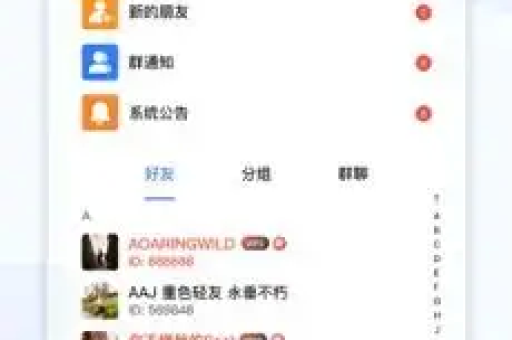
“旺商聊怎么只看指定好友消息” 这个问题,本质上是对信息流的“优先级管理”,学会这一功能,你可以:
- 将VIP客户或核心合作方的消息置顶展示,避免遗漏。
- 屏蔽非紧要联系人,只保留你需要关注的那几位。
- 在忙碌时段快速定位某位好友的历史对话,提高回复效率。
下面,我们结合旺商聊2025年最新版本(以及多版本通用技巧),详细介绍四种实现方法。
方法一:利用“置顶聊天”与“消息免打扰”组合
1 置顶聊天:让重要好友始终置顶显示
操作步骤:
- 打开旺商聊主界面,在聊天列表中找到你想“只看”的好友对话。
- 长按该对话(iOS为向右滑动),选择“置顶聊天”。
- 该对话会固定在列表最上方,无论后续收到多少新消息,它都不会被挤到下面。
效果: 当你打开旺商聊时,第一眼就能看到置顶好友的未读消息,实现“只看”的效果。
2 消息免打扰:减少无用消息的视觉干扰
仅置顶还不够——如果其他群聊和普通联系人不断发送消息,聊天列表依然会频繁跳动,干扰你注意置顶区域,此时需要配合“消息免打扰”:
操作步骤:
- 对非关注好友的对话,点击进入后选择“消息免打扰”(通常呈铃铛加斜杠图标)。
- 开启后,这些对话的新消息不会震动、不显示小红点,但仍会保留在列表中。
进阶技巧: 将绝大多数好友设为免打扰,只保留几位核心好友“正常通知”,这样,你的旺商聊界面就会变得非常干净——只有指定好友的消息会弹出提醒,列表也几乎只显示他们的对话。
方法二:创建好友分组或标签,实现精细化筛选
如果你需要“只看”的不是一两位,而是某一类好友(所有A级客户”),那么分组功能更强大。
1 如何创建好友分组?
- 在旺商聊通讯录页面,点击“分组管理”或“标签管理”(不同版本名称略有差异)。
- 新建分组,比如命名为“VIP客户”“重点供应商”。
- 将指定好友逐一添加到该分组中。
2 分组筛选查看消息
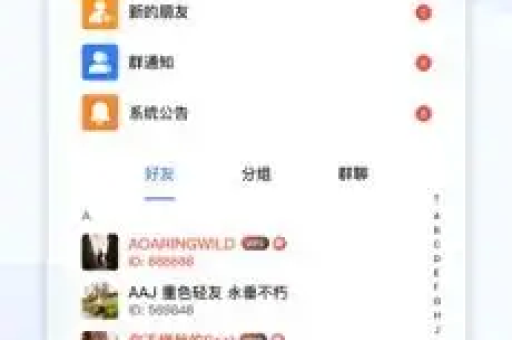
方法A: 直接在聊天列表顶部点击“分组”筛选按钮,选择“VIP客户”,列表立即只显示该分组内好友的聊天记录,这完全实现了 “只看指定好友消息” 的需求。
方法B: 在通讯录中点击分组名称,能看到该分组所有好友的近期消息摘要,方便批量回复。
3 标签与分组的区别
旺商聊中“标签”更灵活——一个好友可以打多个标签,而“分组”通常具有排他性,如果你只想看同时属于“重要”和“近期活跃”的好友,可以用标签组合筛选,但多数用户直接使用分组即可。
方法三:通过搜索功能快速定位指定好友消息
当你有明确目标,比如想回顾某位好友三天前的报价,但聊天记录混杂其中,可以用搜索实现精准定位。
1 按好友名称搜索
- 在旺商聊顶部搜索框中输入好友的昵称或备注名。
- 搜索结果会直接显示与该好友的聊天记录卡片,点击即可进入,且仅显示该好友的消息。
2 按关键词+好友联合搜索
更高级的是,在搜索框输入 “好友名 关键词”(张三 报价”),旺商聊会返回张三发过的所有包含“报价”的消息,这样你不仅能只看指定好友,还能只看该好友的特定内容。
3 搜索历史记录
日常使用中,建议给核心好友设置好记的备注名(李总-采购主管”),这样搜索时只需输入“李总”就能快速定位对话。
方法四:开启“指定好友消息提醒”功能(高级设置)
如果你只想收到某几位好友的新消息通知,而其他消息完全静音,可以使用消息提醒白名单功能(部分版本称为“特别关注”)。
1 设置步骤
- 进入旺商聊“设置”→“消息通知”。
- 找到“指定好友消息提醒”或“特别关心”选项。
- 点击“添加好友”,勾选你要“只看”的那几位。
- 保存后,只有这些好友发送消息时,手机才会响铃/震动/弹窗;其他联系人消息仅安静的存入聊天列表。
注意: 此功能与免打扰互补,免打扰是关闭单个对话的提醒,而“指定提醒”是反向设定——只让指定好友有提醒,更适用于“只看”的场景。
2 适用场景举例
- 晚上休息时,只允许老板和某客户发消息能立即看到。
- 活动期间,只关注几位核心分销商的咨询。
常见问题与解答(FAQ)
Q1:旺商聊怎么只看指定好友消息,不显示其他无关聊天?
A:推荐使用“创建分组”→在聊天列表顶部筛选该分组,或使用“置顶+免打扰”组合,如果版本支持,也可开启“指定好友消息提醒”并关闭其他所有通知。
Q2:我设置了置顶,但其他好友消息太多,置顶好友还是会被挤到下面吗?
A:不会的,旺商聊的置顶功能优先级最高,无论其他列表有多少新消息,置顶对话永远固定在顶部,你可以放心将核心好友全部置顶。
Q3:分组筛选后,我退出分组视图,还能看到所有消息吗?
A:可以,分组筛选只是临时视图,点击返回即可恢复完整聊天列表,你还可以保存分组视图到快捷入口。
Q4:我的旺商聊版本没有“分组”功能怎么办?
A:请更新至最新版本,如果依然没有,可以用“标签”替代,或者使用“星标好友”功能(部分旧版中星标好友可实现类似分组效果)。
Q5:如何同时只看多个指定好友?比如想看A、B、C三位。
A:将A、B、C都置顶,然后其他所有对话设为免打扰,或者创建“核心组”分组,在聊天列表筛选该分组。
Q6:我只想看某个好友发送的消息,不想看到他发给我的图片和文件,可以吗?
A:目前旺商聊不支持仅筛选“纯文字消息”,但你可以通过搜索该好友后,在对话记录中手动翻阅,如果有大量文件干扰,建议请该好友养成分类发送习惯。
让旺商聊成为你的高效商务助手
在信息过载的商业环境中,学会 “旺商聊只看指定好友消息” 是提升工作效率的关键技能,通过本文介绍的四种方法——置顶免打扰、分组筛选、搜索定位、高级提醒白名单,你可以根据实际场景灵活组合使用:
- 日常办公:将经理、财务、核心客户置顶。
- 大促期间:创建“重点客户”分组筛选查看。
- 休息时段:开启指定好友白名单,避免打扰。
- 查找历史:用搜索联合关键词精准回溯。
最后提醒一点:定期整理好友备注和分组,让旺商聊的好友管理体系保持清爽——比如每月清理一次免打扰名单,更新分组标签,养成这些习惯后,你会发现“只看指定好友消息”不仅是一个操作技巧,更是一种信息管理思维。
从今天开始,试试上面的一两种方法,让旺商聊真正为你所用,而不是被消息牵着走。
标签: 指定好友